Google Workspace(以降GWS) を契約される事業者や個人の方が最近増えていますが、大抵はこれまで無料のGmailや有料のGoogle One、Google Workspace Individualなどで個人アカウント(@gmail.com)を使われていたケースがほとんどです。
そんな方がGWSを契約後にやりたい事の一つがGoogleドライブにあるファイルの引っ越しです。
Googleはファイル共有した時に、そのファイルのオーナー権限のあるユーザーの使用容量を消費する仕組みになっているので、それまで個人アカウントで所有していたファイルのオーナー権を、GWSユーザーに移して、旧環境はダウングレードしたり空き容量を確保したいです。
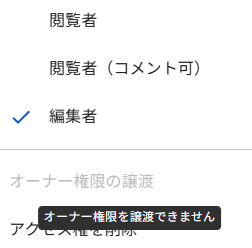
しかし、このオーナー権は同じ組織でなければ譲渡できません。そこで、オーナー権を移し替える方法についてこのコラムで説明します。
方法1:共有ドライブに移動する(おすすめ)
Google Workspaceの「Business Standard」以上のプランを契約している場合に利用できる、最もスムーズな方法です。
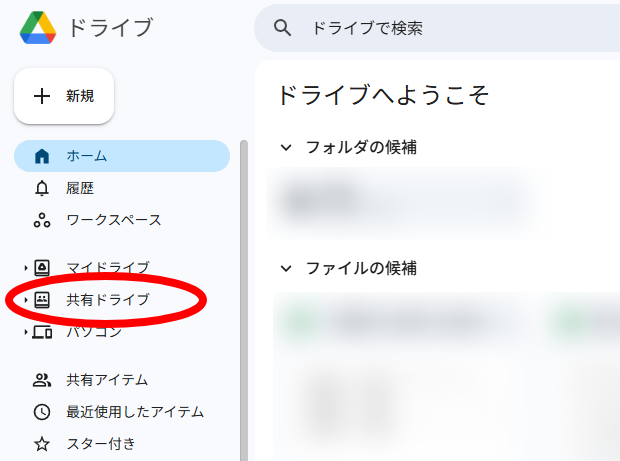
- GWS側で「共有ドライブ」を作成し、個人アカウントを管理者(または投稿者)として招待します。
- 個人アカウントで、移行したいファイルをその「共有ドライブ」の中にドラッグ&ドロップで移動します。
- 完了: 共有ドライブ内に移動したファイルは、自動的にGWS組織がオーナーになります。
方法2:ファイルをコピーする
共有ドライブが使えないプラン(Business Starterなど)場合の方法です。
- 個人アカウントからGWSアカウントへ、フォルダやファイルを「編集者」権限で共有します。
- GWSアカウントでログインし、共有されたファイルを選択して「コピーを作成」します。
- コピーされたファイルのオーナーはGWSユーザーになります。
- 注意:ファイルURLが新しくなり、元のファイルとのリンク(コメント履歴など)は引き継がれません。
- 個人アカウントに戻り、元のファイルを削除すれば個人アカウントの使用容量が空きます。
一番シンプルな方法ですが手間が掛かるため、容量が多い場合は必要なファイルだけ選んで行うことが現実的です。
方法3:Googleドライブ デスクトップアプリを使う
フォルダ構造を維持したまま大量のデータを移行したい場合に便利です。
- パソコンにGoogle ドライブ デスクトップをインストールします。
参考:https://support.google.com/a/users/answer/13022292?hl=ja - 個人用とGWS用の両方のアカウントでログインします。
- パソコン上の操作で、個人用ドライブのフォルダをGWS用ドライブへコピー&ペーストします。
- コピーされたファイルのオーナーはGWSユーザーになります。
- 注意:ファイルURLが新しくなり、元のファイルとのリンク(コメント履歴など)は引き継がれません。
- 個人アカウントで元のファイルを削除すれば個人アカウントの使用容量が空きます。
デスクトップ上に存在フォルダになりますが直接クラウドにコピーする流れになるので、容量が大きい場合は時間が掛かります。ただし、直観的に操作ができるのでとても便利な方法です。
まとめ
Business Starterなど「方法1」が使えなく、容量の整理を行う場合は、
- GWSへコピー
- GWSで確認
- 個人アカウントから削除
- ゴミ箱を空にする
という流れが必要です。
※こちらは2026年2月時の情報となっています。正しい情報は最新のヘルプをご確認ください。