Google Chromeは、ブラウザ自体にGoogleでログインできる仕様になっています。ブラウザにログインができることで、他端末ともパスワードや、作業内容が共有できます。また、Googleのセキュリティ下で、Web利用に安心度が増します。
一つのChromeプロファイル下で、複数のGmailを使うことは可能ですが、できるだけ1ブラウザ1アカウントでの利用が推奨です。理由としては以下などが挙げられます。
- コンソールなどChromeのサブアカウントでは開けないGoogleページが存在します。
- Chromeは、パスワード保存ができるので、ブラウザを分けた方が良いです。
- Googleアカウントにより、ブックマークなども分けた方が利便性があります。
- 開いているGoogleドキュメントなどが、どのアカウントに属するか分かりづらくします。
以上のような理由から、新しくGoogle Workspaceアカウントを開設した場合、個人で使っている@gmail.comとは別で新しいプロファイルを追加することが推奨です。そこで、新しいプロファイルとは何?という方にも分かりやすく手順を以下にまとめます。
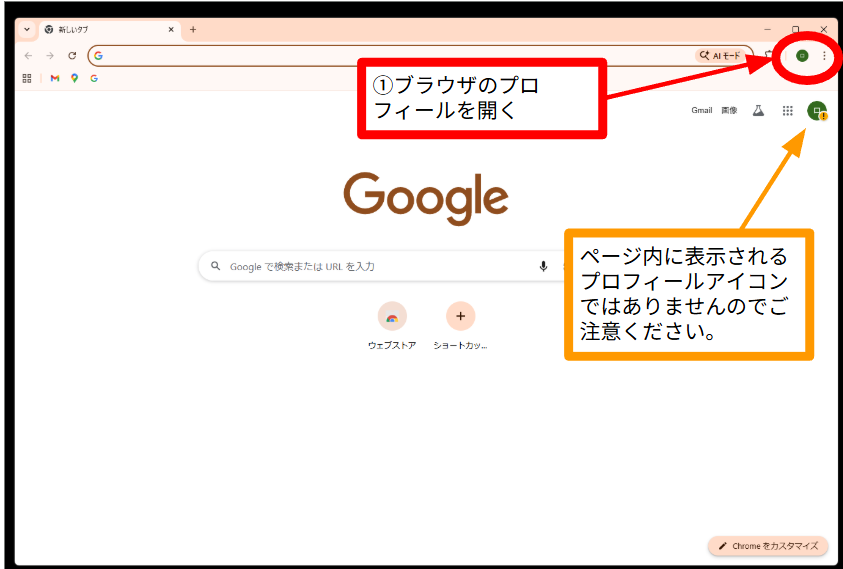
①Chromeブラウザのプロフィールを開く
Google Chromeがどのアカウントでログインしているかは、下画像の赤丸で分かります。ここから別の新しいプロファイルを追加していきます。
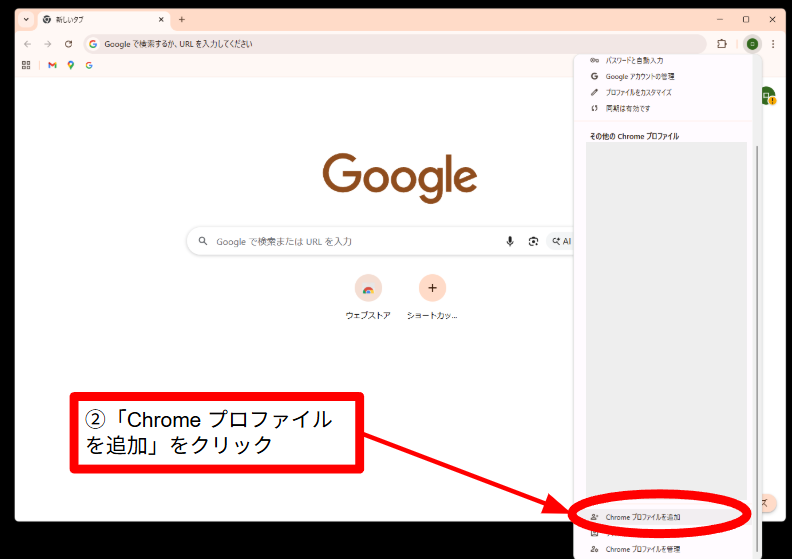
②「Chrome プロファイルを追加」をクリック
次に表示されたボックスの一番下の方にある「Chrome プロファイルを追加」をクリックしてください。
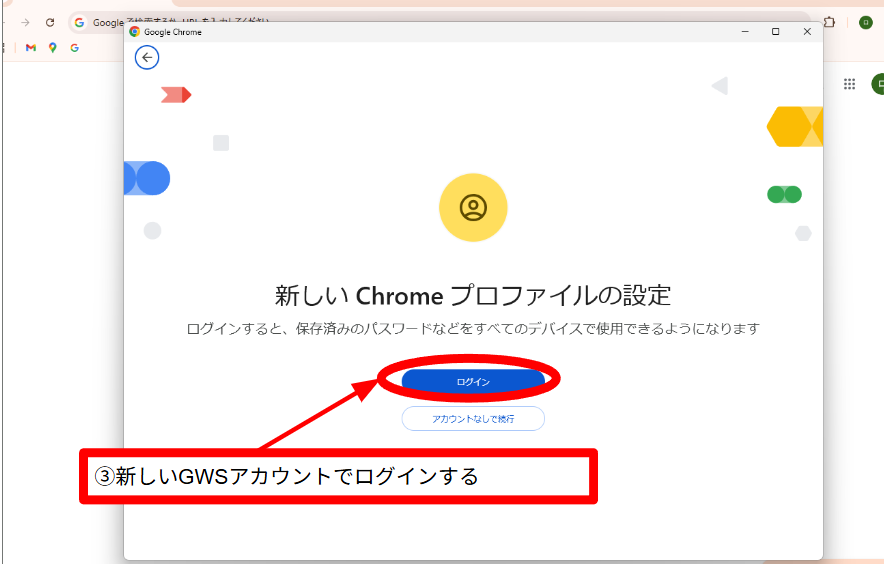
③新しいGWSアカウントでログインする
新しいプロファイル用のログイン画面が表示されるので、新しいGWSのユーザー名、パスワードを使いログインします。ログイン後は流れに従って、ご利用に合わせて選択してください。
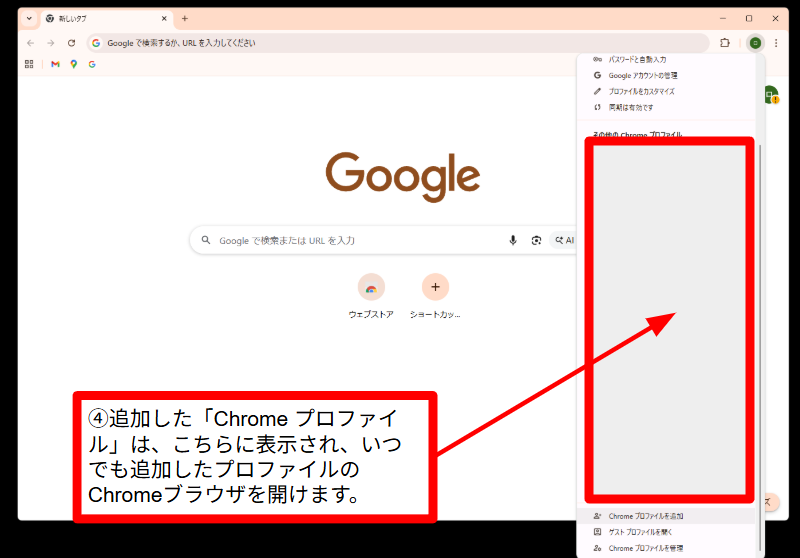
④追加した「Chrome プロファイル」を開く
追加した「Chrome プロファイル」は、①で開いたボックス内に表示され、いつでも追加したプロファイルのChromeブラウザを開けます。
⑤よく使うChromeプロファイルは「タスクバーにピン留め」しておく
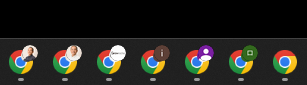
また、異なるChromeプロファイルは、別アプリ扱いのように、Windowsでは以下のようにタスクバーに表示されます。よく使うChromeプロファイルは「タスクバーにピン留め」しておくと起動時にすぐ使えて便利です。